Rabu, 20 November 2019

FRAMEWORK CodeIgniter ( CI )


November 2019

RIRIN_tya_ningsi_Manullang


Halooo..... sobat bloger,,, Kembali lagi, dengan materi kali ini, 
yaitu  " CodeIgniter  ".


Sebelumnya, Kita harus mengetahui apa itu Framework 
CodeIgniter ( CI ) dan digunakan untuk apa...?

Belajar Codeigniter 3 : CRUD - Bagian 1 - CodePolitan.com


    Framework dalam bahasa indonesia artinya kerangka kerja. Kerangka kerja untuk membuat sesuatu (web).


      Dengan menggunakan framework, pembuatan web akan lebih cepat dibandingkan PHP Native. Karena kita tidak perlu membuat semuanya dari nol dan juga didalamnya sudah tersedia turorial penggunaan framework.
Framework sudah menyediakan fungsi, library, dan peralatan lainnya yang kita butuhkan.Salah satu framework yang cukup populer di Indonesia adalah Codeigniter.

   CodeIgniter adalah sebuah framework PHP yang menggunakan pola desain (design pattern) MVC (Model View Controller).

Nah,,, untuk mendapatkanya, anda dapat mengunduhnya di situs resmi yaitu; 

codeigniter, codeigniter.com.


Langkah-langkah yang harus dilakukan untuk membuat  suatu project CI;

  • Download  terlebih dahulu Codeigniter
  • Kemudian buka website codeigniter untuk mendownload


  • Nah,,, tampilan situs codeigniter seperti gambar diatas

  • Next, Lalu Ekstrak CI ke - Xammp lalu ke - htdocs dan silahkan buat folder khusus untuk file codeigniter.
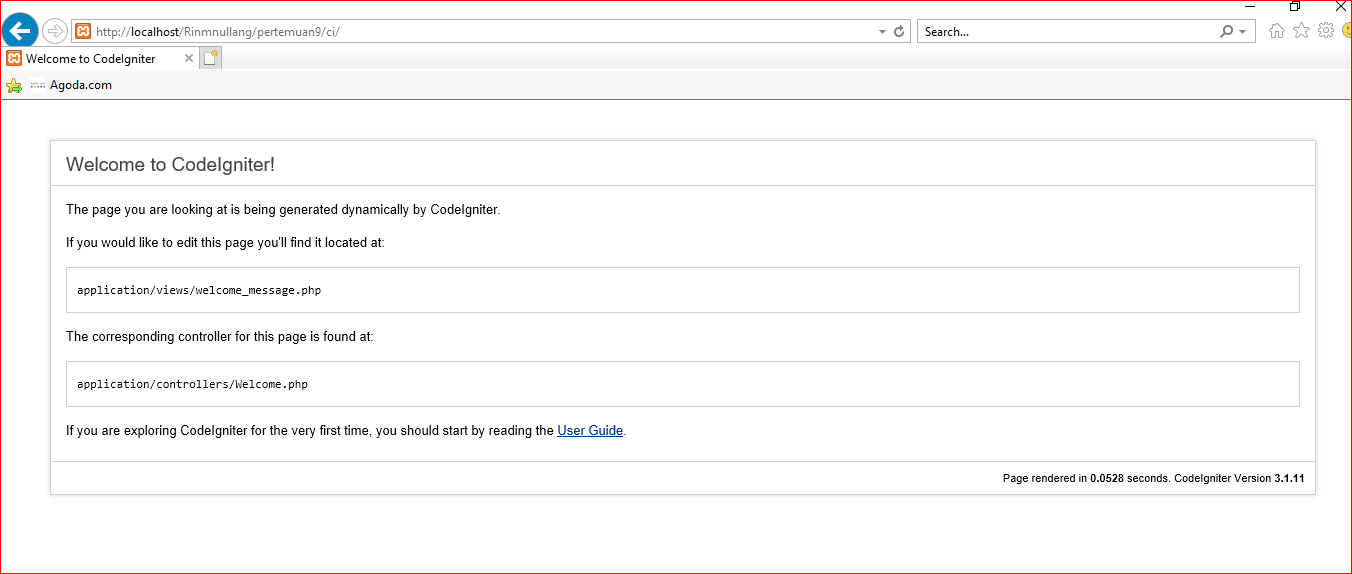


  • jika sudah selesai di download, silahkan masuk ke browser, disini saya menggunakan internet explorer.

  • Lalu membuka http://localhost/Rinmnullang/pertemuan9/ci  ( sesuai dengan nama folder yang sudah anda buat sebelumnya ).
  • dan tampilanya dapat dilihat seperti gambar diatas, Demikian tampilan awal Codeigniter saat baru pertama kali di instal CI.

    Nah,,, sampai pada tahap ini,  tahap penginstalan codeigniter sudah berhasil.


    • Selanjutnya kita akan mengatur atau konfigurasikan files autoload.php  yang ada di dalam file aplication / config / autoload.php, yang mana berfungsi untuk megakses secara langsung saat program dijalankan.


    • Dan didalam autoload.php  kita akan menemukan libraries yaitu untuk menginput nama database dan helper untuk menginput nama url.


    • Seperti tampilan gambar diatas ( nama database ) & ( nama url ).


    • Selanjutnya pada file config.php 
    Silahkan input pada $config['base_url'] = 'http://localhost/Rinmnullang/pertemuan9/ci';
    ( masukkan alamat url sesuai yang sudah dibuat sebelumnya ).


    • Pada file database.php seperti tampilan gambar diatas kita akan setting atau mengisi sesuai yang kita miliki untuk ; hostname, username, password, database.


    • Seperti tampilan gambar diatas ( inputkan data anda dengan benar ), berikut konfigurasi pada file database.php.


  • Selanjutnya,,,disini saya akan mencoba mengganti tulisan Welcome to CodeIgniter ! menjadi Selamat Datang guys,,,heehe !


  • Keterangan ;

     File  Welcome_message.php   berada di dalam directory   views 
    pada directory views ini kita dapat menulis code untuk template dan CSS maka si views akan menampilkan sesuatu yang telah kita setting sebelumnya.


    Dan caranya ; Buka file aplication / Views / welcome_message.php kemudian silahkan ubah teks pada baris 71 didalam <h1></h1>


    • Setelah selesai, silahkan masuk kembali ke browser, dan reload kembali halaman yang tadi yaitu ; https://localhost/Rinmnullang/pertemuan9/ci/ atau refresh. 

    ( dan hasilnya dapat dilihat seperti tampilan gambar diatas ).


    • Pada folder CodeIgniter terdapat ; aplication ; didalam folder aplication ada config, controlers, helpers, libreris, models, views, user_guide, dll.


    • Pada tiap - tiap file tersebut sudah tersedia codingan html yang disediakan  codeigniter tersebut, sehingga para pengguna -nya pun lebih mudah untuk mengerjakan suatu projek.


    • Untuk file welcome_message.php diload oleh controllers/welcome.php dengan code seperti pada tampilan gambar diatas.


    • Pada controller welcome diatas, digunakan controller default, dimana  konfigurasi -nya dapat dilihat pada file ; aplication / config /routers.php ( seperti pada tampilan gambar diatas ).


    • Nah,,,saya akan membuat satu folder di dalam file aplication / controller / views / nama folder ( halo.php ).


    • Jika sudah, silahkan masukkan url anda di browser yang anda pakai. dan hasilnya dapat dilihat pada tampilan gambar diatas.


    • Selanjutnya saya buat folder baru lagi di dalam file aplication / views / mandiri.php ( nama folder yang saya buat )  dan  saya isikan seperti pada tampilan gambar diatas.


      • Kemudian di dalam file aplication / controllers / Hello.php Silahkan inputkan nama folder tadi, yaitu ; 'mandiri'    public function index ( )
                                                                   {
                                                                    $this->load->view('mandiri');
                                                                    }
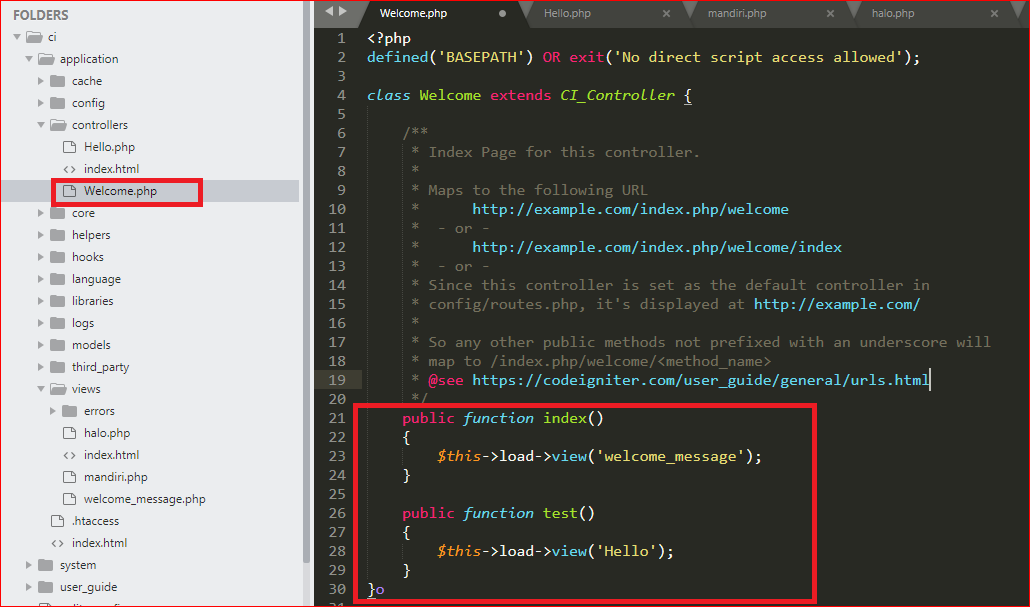


      • Selanjutnya silahkan masuk ke - file aplication / controllers / welcome.php
      pada tahap ini, kita akan menginput nama folder Hello.php tadi menjadi 
                                                     {
                                                             $this->load->view['Hello'];
                                                       }
      }o
      supaya folder Hello.php tadi dapat di proses saat di load di browser dan tidak terjadi error atau not found, secara otomatis codeigniter akan memproses file yang sudah kita setting.


      • Silahkan input kembali alamat url di browser dan lihat hasilnya.


             Nah.....Demikian penjelasan singkat tentang CodeIgniter,  Semoga materi ini dapat membantu anda.


      Akhir kata,  Mohon maaf jika terdapat kata - kata yang kurang berkenan atau kesalahan  & kekurangan lainya yang terdapat pada materi ini, Karena disini saya masih pemula dan dalam tahap pembelajaran.

                            Kritik  & saran silahkan bubuhkan atau ajukan di kolom commentar.


      Sekian dan Terimakasih, semoga bermanfaat.


      ~ Ririntyaningsi Blog


      ~ Arsip   :   Nobember 20,  2019

      Rabu, 06 November 2019

      INSTALASI & KONFIGURASI SQLMap dan Python Di Windows 10


      November 2019

      RIRIN_tya_ningsi_Manullang


      INSTALASI    &   KONFIGURASI 
       SQLMap  dan Python   Di  Windows 10 " 


       Halooo..... sobat bloger,,, Kembali lagi, dengan materi kali ini, 
      Yaitu "INSTALASI    &   KONFIGURASI  SQLMap  dan Python   Di  Windows 10 " .


      Sebelumnya, Kita harus mengetahui apa itu SQLMap dan Python dan digunakan untuk apa...?


            SQLMap Merupakan tools opensource yang mendeteksi dan melakukan exploit pada bug SQL injection secara otomatis. dengan melakukan serangan SQL injection seorang attacker dapat mengambil alih serta memanipulasi sebuah database di dalam sebuah server.


      SEDANGKAN


       Python Merupakan  bahasa pemrograman  interpretatif multiguna dengan filosofi perancangan yang berfokus pada tingkat keterbacaan kode.


          Nah,,,untuk langkah - langkah instal silahkan ikuti tutorial dibawah ini.


      A. Download SQLMap 1.3.10.30  dan  Python 2.7.14


      B. Install pada windows 10 


      a). instalasi SqlMap 1.3.10.30

      1). instal terlebih dahulu sqlmapnya
      2). Setelah selesai install, Lalu ekstrak here
      3). Selanjutnya Rename dengan nama sendiri atau dengan nama apa saja (up to you)
      4). Btw, jangan lupa copy paste-kan sqlmap & python ke data C


      b). instalasi Python 2.7.1.4

      1). instal terlebih dahulu Python
      2). Lalu pilih :  install  for  all  users dan klik Next
      3). Selanjutnya pilih Next,  hingga ke proses installer python versi 2.7.1.4
      4). Wait hingga proses installer sampai finish


      a). langkah - langkah install SqlMap


      b).langkah - langkah install python


      b). instalasi Python 2.7.1.4
      1). instal terlebih dahulu Python
      2). Lalu pilih :  install  for  all  users dan klik Next
      3). Selanjutnya pilih Next,  hingga ke proses installer python versi 2.7.1.4
      4). Wait hingga proses installer sampai finish


      C. Konfigurasi pada windows 10 di CMD Command Prommt 


      Proses selanjutnya Masuk ke CMD Command Prommt
      1). Masuk ke- CMD Command Prommt
      2). Selanjutnya ketikkan perintah berikut, sperti tampilan gambar diatas
      3). cd ...
      4).cd nama folder file sqlmap yang kita rename sebelumnya, misalnya ; cd Ririntya
      5).Ririntya.py (lalu enter)
      maka akan muncul seperti tampilan gambar diatas.
      lalu muncul continue, nah,, silahkan enter saja.
      6). untuk melihat isi atau info detail dari sqlmap yang kita punya, maka ketikkan perintah ;  dir (lalu enter)
      maka akan muncul data-data atau info detail sqlmap.


      D) Tahap  Pengujian


      Nah.....Demikian cara sederhana " INSTALASI    &   KONFIGURASI  SQLMap  dan Python   Di  Windows 10 " ,
      Semoga materi ini dapat membantu anda dan Selamat Mencoba, Semoga berhasil.


      Akhir kata,  Mohon maaf jika terdapat kata - kata yang kurang berkenan atau kesalahan  & kekurangan lainya yang terdapat pada materi ini, Karena disini saya masih dalam tahap pembelajaran.

                 Kritik  & saran silahkan bubuhkan atau ajukan di kolom commentar.


      Sekian dan Terimakasih, semoga bermanfaat.


      ~ Ririntyaningsi Blog


      ~ Arsip   :   Nobember 07,  2019


      INSTALASI & KONFIGURASI DNS SERVER BIND9 DI LINUX DEBIAN BUSTER


      November 2019
      RIRIN_tya_ningsi_Manullang


      INSTALASI   &   KONFIGURASI  DNS SERVER BIND9 
      DI LINUX DEBIAN BUSTER


       Halooo..... sobat bloger,,, Kembali lagi, dengan materi kali ini, 
      yaitu " INSTALASI    &    KONFIGURASI    DNS  SERVER BIND9 DI Linux  Debian Buster ".


      Sebelumnya, Kita harus mengetahui apa itu DNS Server BIND9 dan digunakan untuk apa...?


            DNS atau Domain Name System, Merupakan sebuah server yang berfungsi menangani translasi penamaan host-host kedalam IP Address, begitu juga sebaliknya dalam menangani translasi dari IP Address ke - Hostname atau ke - Domain.


      A).   INSTALASI   BIND9


      1).    Masuk terlebih dahulu ke - Terminal,  kemudian ketikkan perintah  ;   SU

      Selanjutnya, untuk menginstal bind9, ketikkan perintah  ;   apt-get   install  bind9
      Nah,,,jika proses instalasi berhasil maka akan muncul tulisan  Done seperti pada tampilan gambar diatas.


      2).    Selanjutnya untuk melihat apakah bind9 sudah berhasil di instal atau tidak, maka lakukan pengecekan atau cek paket dengan perintah  ;   dpkg-l   bind9


      Nah,,,Tampilan dapat dilihat pada gambar diatas.  Sampai tahap ini, proses instalasi Bind9 sudah selesai dan berhasil,  maka selanjutnya kita next untuk tahap konfigurasi - nya.


      B).   KONFIGURASI   DNS  SERVER  BIND9


      1).    Untuk tahap konfigurasi masih masuk ke - terminal, seperti biasa  ;   SU
      Selanjutnya Lakukan pemanggilan atau cek alamat IP  dengan perintah  ;  Ip  a


      3). Lalu Tes ping alamat ip,  misalnya  ;   ping  192.168.10.10


        4). Lalu disini saya melakukan  Tes ping alamat ip lagi dengan kode yg berbeda,  misalnya  ;   ping  172.10.40,121


      5). Lalu Masuk ke ;   Mozila Firefox


      6). Lalu Masukkan  alamat ip dikolom searching, lalu enter untuk melihat isi atau hasilnya  .


      7). Nah,,, Berikut hasilnya, yang sudah dibuat sebelumnya pada tahap konfigurasi web server sebelumnya.


      8). Kemudian silahkan restart terlebih dahulu  ;   /etc/init.d/bind9  restart


      Lalu ketikkan perintah  ;   cd   /etc/bind
      Perintah ini untuk, pindah ke - directory ke - bind.


      9). Lalu untuk melihat isi daripada directory tersebut, ketikkan   ;   ls

      Selanjutnya, untuk mengubah nama dan alamat ip yg sesuai ;   gedit  named.conf.default-zones


      10). Selanjutnya, lakukan copy file menjadi dua, yakni untuk db.username dan db.ip address  

      Nah,,, saya akan mengubah menjadi nama atau alamat yang saya miliki agar sesuai, menjadi  db.Ririntya 9 Seperti tampilan gambar dibawah ).


      11). Dan berikut, seperti tampilan gambar diatas, ada db.username dan db.ip address saya  .

      Disini sudah saya ubah dengan nama dan ip saya, lalu save.


      12). Lalu untuk melihat hasil file directory lagi,  kembali ketikkan   ;   ls
      Nah,,, dapat dilihat hasilnya seperti pada tampilan gambar diatas, sudad ada db.username atau db.namauser.


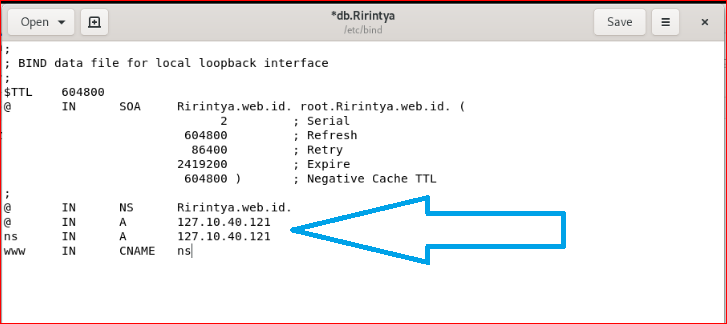
      13). Kemudian ketikkan perintah  ;   gedit db.username atau db.namauser


      14). Lalu setting seperti pada tampilan gambar diatas.


      15). Dan lakukan juga hal yang sama untuk db.ip address  ;   gedit   db.ip address atau db.alamat ip


      16). Selanjutnya masuk ke - perintah  ;     gedit    /rtc/resolv.conf


      17). Lalu setting dan masukan  perintah seperti pada tampilan gambar diatas .


      18). Kemudian restart dengan perintah ;     /etc/init.d/bind9  restart
      maka akan muncuk tulisan [ok] Restarting bind9.


      19). Selanjutnya cek status bind9 apakah sudah aktif atau tidak aktif, 
      dengan perintah   ;     /etc/init.d/bind9  status


      20). Dan hasilnya dapat dilihat pada tampilan gambar diatas,
       Bind9 -nya active (running).


      21). Selanjutnya  ;    ping Ririntya.web.id

      pemanggilan db.namauser


      22). Kemudian  ;    ping  www.Ririntya.web.id


      23). Selanjutnya, untuk memastikan atau lebih detailnya lagi, silahkan lakukan tahap check pada web browser seperti mozila firefox,  dengan cara  ;     masukkan di kolom pencaharian atau searching db.namauser yang sudah disetting sebelumnya.

      seperti tampilan gambar diatas. 


      24). Selanjutnya  ;    cp   db.local  db/Ririntya


      25). Selanjutnya  ;    cp  db.local  db/Ririntya.web.id


      26). Selanjutnya, Untuk mengecek konfigurasi apakah berhasil atau tidak, maka kita menggunakan perintah nslookup domain(dns)   ;    nslookup  Ririntya.web.id


      27).Dan lakukan hal yang sama, untuk nslookup ip  ;    nslookup  172.10.40.121


      Nah.....Demikian cara sederhana " INSTALASI    &   KONFIGURASI  DNS  SERVER Bind9  Di  LINUX  DEBIAN  BUSTER " ,
      Semoga materi ini dapat membantu anda dan Selamat Mencoba, Semoga berhasil.


      Akhir kata,  Mohon maaf jika terdapat kata - kata yang kurang berkenan atau kesalahan  & kekurangan lainya yang terdapat pada materi ini, Karena disini saya masih dalam tahap pembelajaran.

                 Kritik  & saran silahkan bubuhkan atau ajukan di kolom commentar.


      Sekian dan Terimakasih, semoga bermanfaat.


      ~ Ririntyaningsi Blog


      ~ Arsip   :   Nobember 06,  2019

      instalasi, konfigurasi dan pengujian snort pada windows

      Snort  merupakan sebuah perangkat lunak yang berfungsi untuk mengamati aktivitas dalam suatu  jaringan  komputer.  Snort  ini disebu...